せっかく憧れの昇降デスクを手に入れたのに、いざ高くしようとしたら「プチッ」とケーブルが抜けそうになって、ヒヤッとしたことはありませんか?
特にデスクトップPCを使っていると、モニターや周辺機器のケーブルがたくさんあって、昇降させるたびに配線の長さが気になってしまいますよね。
「せっかくの電動デスクなのに、怖くて一番高くできない……」なんて、もったいない思いをされている方も多いかもしれません。
実は、昇降デスクの配線にはちょっとした「コツ」があるんです。
この記事では、昇降デスクでデスクトップPCを使う皆さんが、ケーブル不足に悩まされず、安心してデスクを上下させられるような具体的な対策をお伝えしていきます。
読み終わる頃には、きっと皆さんのデスクの裏側も、スッキリと機能的に整っているはずですよ。
私たちと一緒に、理想のデスク環境を目指して一歩踏み出してみませんか?
最大高さに合わせて電源タップをデスク裏に固定するのが正解

昇降デスクでデスクトップPCの配線が足りない問題を解決する、一番の結論は「全てのケーブルの長さをデスクを最も高くした状態で決める」ことです。
当たり前のことのように思えるかもしれませんが、意外と座った時の高さで配線を整えてしまい、いざ立った時に「あ、足りない!」となるケースがとても多いんですね。
そして、その配線を管理するために不可欠なのが、電源タップをデスクの天板裏や専用のトレーにしっかりと固定することです。
電源の拠点を床ではなく「デスク側」に持ってくることで、上下動の影響を受けるケーブルを最小限に抑えることができるんですよ。
壁のコンセントからデスクまで伸びるケーブルを、太くて丈夫な「メインの1本」だけに集約できれば、昇降時のトラブルはぐっと減るはずです。
まずはこの「拠点を天板裏に作る」という考え方をベースに、対策を進めていくのが近道かもしれませんね。
なぜ昇降デスクでは配線トラブルが起きやすいのでしょうか?

普通のデスクと違って、昇降デスクは常に「動く」ことが前提ですよね。
デスクトップPCを利用している場合、ノートPCよりもケーブルの太さや重さ、そして端子の数も増えるため、特有の難しさがあるのかもしれません。
可動域による長さの変動が想像以上に大きいため
昇降デスクは、多くの場合で60cm台から120cm程度まで動きます。
この約50cm〜60cmもの「高低差」をカバーしなければならないのですが、座っている状態だけで配線をまとめると、その高低差分の余裕を忘れがちになってしまいます。
デスクを最大まで上げた時、ケーブルがピンと張ってしまうと、PCの端子部分に大きな負荷がかかって故障の原因になったり、最悪の場合は断線してしまったりすることもあるんですね。
ケーブルに「逃げ」がないと断線のリスクがあるため
単に長いケーブルを使えばいいというわけではなく、デスクを下げた時に余ったケーブルがどこにいくかも考えなくてはいけません。
下げた時にケーブルがデスクの脚に挟まったり、椅子のキャスターで踏んでしまったりするのも怖いですよね。
ケーブルには「たるみ」を持たせるのではなく、緩やかな曲線を描くような「逃げ」を作ってあげることが、スムーズな昇降には不可欠だと言われています。
周辺機器が多く、重みが加わるため
デスクトップPC派の方は、モニターを2台使っていたり、外付けのスピーカーやマイク、Webカメラなど、たくさんの周辺機器を愛用していることも多いでしょう。
これら全てのケーブルがバラバラに床に向かって伸びていると、デスクを上げた時に一本一本が別の方向に引っ張られてしまいます。
これらを一箇所にまとめて管理しない限り、配線不足の問題を根本的に解決するのは難しいかもしれません。
配線不足を解消するための3つの具体的な対策

では、具体的にどうすれば「足りない」を解消し、スッキリしたデスクを実現できるのでしょうか。
実際に多くの方が実践している、効果的なステップを3つご紹介しますね。
1. ケーブルを買い替えて「2〜3m以上」の長さを確保する
もしかしたら、これが一番確実で手っ取り早い解決策かもしれません。
PCやモニターに付属しているケーブルは、だいたい1.5mから1.8mくらいのものが多いですが、昇降デスクでデスクトップPCを床に置く場合は、2m〜3mの長さが必要になるとされています。
特にモニターからPC本体まで届くケーブル(HDMIやDisplayPortなど)は、デスクの裏側を経由して配線するため、直線距離よりもかなり長いものが必要になるんですね。
「足りないのを無理に伸ばす」よりも、余裕を持って届くケーブルに買い替えてしまったほうが、精神的にもずっと安心できるはずですよ。
2. 電源タップを天板裏に固定して「壁への配線」を1本にする
これが配線整理の王道とも言えるテクニックです。
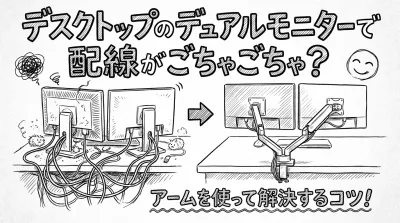
強力なマグネットがついた電源タップを使ったり、デスク専用のケーブルトレーを天板の裏側に取り付けたりして、電源の供給源をデスクそのものにくっつけてしまいます。
そうすると、モニターやPCの電源アダプタはすべて天板のすぐ下で完結するようになります。
壁のコンセントに向かって伸びるケーブルは、電源タップから出る太いコード1本だけになるので、昇降時に気にするべきケーブルが最小限で済むようになるんですね。
見た目もまるで魔法のようにスッキリしますし、お掃除ロボットを使っている方にとっても、床にコードが散らからないのは大きなメリットになるかもしれません。
3. ケーブルスリーブや結束バンドで「逃げ」をデザインする
ケーブルを1本にまとめたら、次はその通り道を整えてあげましょう。
ケーブルスリーブ(網状や筒状のカバー)を使うと、バラバラだった線がひとつの太い束になります。
これをデスクの脚に沿わせるか、あるいは少し余裕を持たせて空中に浮かせるように配置します。
このとき、最大までデスクを上げた状態で、ケーブルが緩やかな「U字」を描くように調整するのがポイントです。
こうすることで、デスクを下げた時もケーブルが自然に折りたたまれ、どこかに引っかかる心配が少なくなります。
「たるませる」というより、動きを計算して「逃がす」という感覚で配置してみると、上手くいくかもしれませんね。
運用を安定させるためのメンテナンス習慣

一度綺麗に整えた配線も、毎日昇降を繰り返しているうちに、少しずつズレてしまうことがあります。
特に結束バンドが少し緩んできたり、粘着式のケーブルホルダーが重みで剥がれそうになったりすることも、珍しいことではありません。
そこで、月に1回程度の「定期点検」をおすすめします。
「一番高い位置まで上げてみて、突っ張っている場所はないかな?」
「一番低い位置で、ケーブルがデスクの可動部に挟まっていないかな?」
そんな風に優しくチェックしてあげるだけで、断線トラブルを未然に防ぎ、長く安全にデスクを使い続けることができるようになります。
自分の大切な道具を労わる時間は、きっと皆さんの作業へのモチベーションも高めてくれるはずですよ。
まとめ:昇降デスクの配線問題を解決して快適なワークスペースへ
昇降デスクでデスクトップPCを使う際の配線対策、いかがでしたでしょうか。
最後に、大切なポイントをもう一度おさらいしてみましょう。
- 最優先事項は「最大高さ」での実測:一番高い状態でケーブルに余裕があるか確認しましょう。
- 電源タップは天板裏に固定:電源の拠点をデスク側に作り、壁への配線を1本化するのが理想です。
- ケーブル長は2〜3mを検討:付属のケーブルでは足りない場合、長めのものへの買い替えが一番の解決策になります。
- 「逃げ」を作って断線防止:ケーブルスリーブなどでまとめ、上下動に合わせて動く余裕を持たせましょう。
- 月1回の点検で安心を維持:定期的にズレや緩みがないか確認する習慣が、安定した運用に繋がります。
デスクトップPCは配線が多い分、最初は少し大変に感じるかもしれません。
でも、一度仕組みを整えてしまえば、あとはボタンひとつで自由に高さを変えられる、最高に心地よいワークスペースが完成します。
これってもう、ワクワクしてきませんか?
最初は完璧を目指さなくても大丈夫です。
まずは「一番高くしてみて、どのケーブルが足りないか測ってみる」ところから、ゆっくり始めてみてくださいね。
皆さんのデスクライフが、より自由で、ストレスのない素晴らしいものになることを心から応援しています。
一歩ずつ、理想の環境を一緒に作っていきましょう。