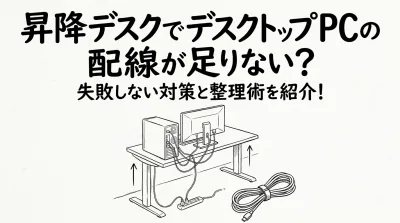
せっかくお気に入りのゲーミングデスクをニトリで見つけて、「これで理想のゲーム部屋が作れるぞ!」とワクワクしながら組み立てたのに、いざパソコンやモニターを置いてみたら、足元がコードでごちゃごちゃ……。
そんな経験はありませんか? 「ニトリのデスクには配線収納があるはずなのに、なぜか上手く隠せない」と感じている方は、実は意外と多いんですよね。
キーボードにマウス、複数のモニター、そしてスピーカー。 こだわればこだわるほど増えていく配線は、標準の収納パーツだけでは溢れてしまうこともあるんです。
でも、安心してくださいね。 ちょっとした工夫や「裏ワザ」的なアイテムをプラスするだけで、あの見苦しい配線ストレスから解放される方法があるんです。
今回は、ニトリのゲーミングデスクを愛用している皆さんが、今日からすぐに実践できる配線整理のコツを一緒に見ていきましょう。 これを読めば、あなたのデスク周りも見違えるほどスッキリして、もっとゲームや作業に没頭できるようになりますよ。
ニトリのゲーミングデスクで配線が隠せない時の結論!

結論からお伝えしますと、ニトリのゲーミングデスクで配線を完璧に隠すための裏ワザは、「標準の収納パーツ+外付けのクランプ式トレー」を組み合わせることなんです。
ニトリのデスク(GM001やGM002など)には、もともと配線を逃がすための工夫が施されていますが、それらはあくまで「最低限の配線をまとめる場所」として設計されていることが多いんですね。
そのため、PC本体や大きなACアダプターを複数使うような本格的な環境では、どうしても容量が足りなくなってしまいます。 そこで、あと付けのケーブルトレーを併用することで、収納力を劇的にアップさせることができるんですよ。
また、ただ隠すだけでなく「ケーブルの通り道」をクリップなどで固定してあげることも大切です。 これから詳しく、なぜ標準機能だけでは足りないのか、そして具体的にどうすれば良いのかを丁寧に解説していきますね。
なぜ標準の機能だけでは「隠せない」と感じてしまうのでしょうか?

1. デスクの型番によって収納構造が違うから
まず知っておきたいのが、私たちが使っているニトリのゲーミングデスクにはいくつかの種類があるということです。 例えば「GM001 118」というモデルは天板の奥に収納パーツがありますが、「GM002 118」は背面にコンセントボックスがあるタイプなんですね。
自分が使っているデスクがどのタイプなのかを把握していないと、せっかくの収納機能を活かしきれないことがあります。 まずはご自身のデスクの型番を確認して、どこに何を通せるのかを改めてチェックしてみるのが近道かもしれませんね。
2. 電源アダプターが予想以上に大きいから
ゲーミングPCや高リフレッシュレートのモニターを使っていると、電源アダプターが驚くほど大きくて重いことに気づきますよね。 ニトリの標準収納パーツは、細いケーブルをまとめるのには適していますが、ゴツいアダプターをいくつも入れるには少し窮屈に感じることがあるんです。
無理やり詰め込もうとすると、今度は蓋が閉まらなくなったり、熱がこもってしまったりする心配も出てきます。 これが「隠せない」と感じる大きな原因の一つなんですね。
3. モニターアームとの干渉問題
これもよくある悩みの一つなのですが、デスクをスッキリさせるためにモニターアームを導入すると、ニトリの配線用パーツとアームのクランプ(固定具)がぶつかってしまうことがあるんです。
「アームを付けたい場所に収納パーツがあって付けられない!」という状況になると、結局パーツを使わずに配線を垂らすことになってしまいます。 便利にしようと思って買ったアイテム同士がケンカしてしまうのは、ちょっと悲しいですよね。
配線を劇的にスッキリさせる3つの裏ワザ

それでは、具体的にお部屋をスッキリさせるための裏ワザをご紹介していきますね。 どれも特別な技術は不要で、少しのアイテムを買い足すだけでできることばかりですよ。
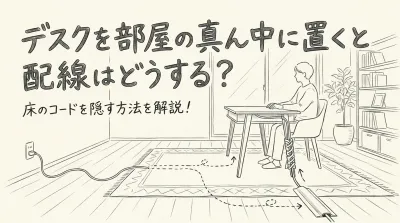
裏ワザ①:穴あけ不要の「クランプ式ケーブルトレー」を追加する
これが最も効果的で、私たちが一番おすすめしたい方法です。 ニトリのデスク天板に、ガッチリと挟み込むタイプのメッシュトレーを後付けするんですね。
「穴あけ不要のクランプ式」を選べば、大切なデスクに傷をつける心配もありません。 このトレーの中に、大きな電源タップや重いアダプターをすべて放り込んでしまいましょう。
床に置いていた電源タップを「浮かす」だけで、掃除機がけも驚くほど楽になりますし、見た目もプロのデスク環境のように洗練されますよ。 選ぶときは、天板の厚みに対応しているか、脚の位置と干渉しないかを事前に確認してくださいね。
裏ワザ②:100均の「ケーブルクリップ」で経路を固定する
大きなものはトレーで隠せますが、マウスやキーボードから伸びる細い線はどうしても目についてしまいますよね。 そこで活躍するのが、粘着テープでデスク裏や脚に貼り付けられるケーブルクリップです。
ケーブルをデスクの縁や脚の裏側に沿わせて固定することで、正面から見たときに線が「消えた」ように見せることができるんです。 特によく抜き差しするスマホの充電ケーブルなどは、固定しすぎず「通り道」だけを作ってあげると使い勝手が良くなりますよ。
裏ワザ③:配線をまとめる「順番」を意識する
「裏ワザというよりコツ」かもしれませんが、実はこれが一番重要だったりします。 適当にまとめ始めるのではなく、以下の順番で整理してみてくださいね。
- まず、動かせない「電源タップ」をトレーなどの定格の位置に固定する。
- 次に、一番太くて長い「PCの電源ケーブル」を這わせる。
- 最後に、マウスなどの細い「周辺機器のケーブル」を隙間に通す。
このように「太いものから順番に」場所を決めていくと、線が絡まりにくく、後から「一本だけ抜きたい」というときもスムーズに対応できるんです。 まさに急がば回れ、ですね。
安全に配線を整理するために気をつけたいこと

見た目がきれいになるのは嬉しいですが、何よりも大切なのは「安全」であることです。 配線整理に夢中になるあまり、思わぬトラブルにならないよう、以下の点には気をつけてくださいね。
まず、電源タップの定格容量を守ることを忘れないでください。 ゲーミングPCは消費電力が大きいものが多いので、一つのタップに何でもかんでも繋ぎすぎると危険です。
また、コードをスッキリさせたいからといって、無理に束ねすぎないことも重要です。 電源コードをギチギチに縛ってしまうと、熱が逃げ場を失って、断線や発火の原因になることもあるんですね。
配線整理は「ギチギチに固める」のではなく、「ふんわりと流れを作る」イメージで行うのが、見た目と安全を両立させるコツですよ。 熱がこもらないよう、通気性の良いメッシュタイプのトレーを選ぶのも賢い選択かもしれませんね。
まとめ:ニトリのゲーミングデスクをもっと快適に!
ここまで、ニトリのゲーミングデスクで配線がうまく隠せない時の解決策を見てきましたが、いかがでしたでしょうか。 最後に、今回ご紹介した大切なポイントを振り返ってみましょう。
- ニトリの標準収納パーツだけで足りないときは、クランプ式トレーを追加するのが最強の裏ワザ。
- ケーブルクリップを使って、デスクの脚や縁に沿わせることで「見えない経路」を作る。
- モニターアームを使う場合は、収納パーツとの位置関係を事前にチェックする。
- 安全のため、コードはきつく縛らず、電源タップの容量を守る。
ニトリのゲーミングデスクは、もともとのポテンシャルが非常に高い製品です。 そこにほんの少し、私たちのライフスタイルに合わせた工夫をプラスしてあげるだけで、何倍も使い心地の良い、自慢のデスクに生まれ変わります。
「全部を一気に完璧に隠そう」と思うと大変ですが、まずは電源タップを一つ浮かせてみるところから始めてみませんか?
足元がスッキリすると、不思議と気持ちまで軽くなって、ゲームのスコアも上がったり、仕事がサクサク進んだりするかもしれませんね。
理想のデスク環境作り、ぜひ楽しみながら一歩ずつ進めてみてください。 きっと、あなたにとって最高に居心地の良い「自分だけの秘密基地」が完成しますよ。 一緒に頑張りましょうね。